
更快地定制图标
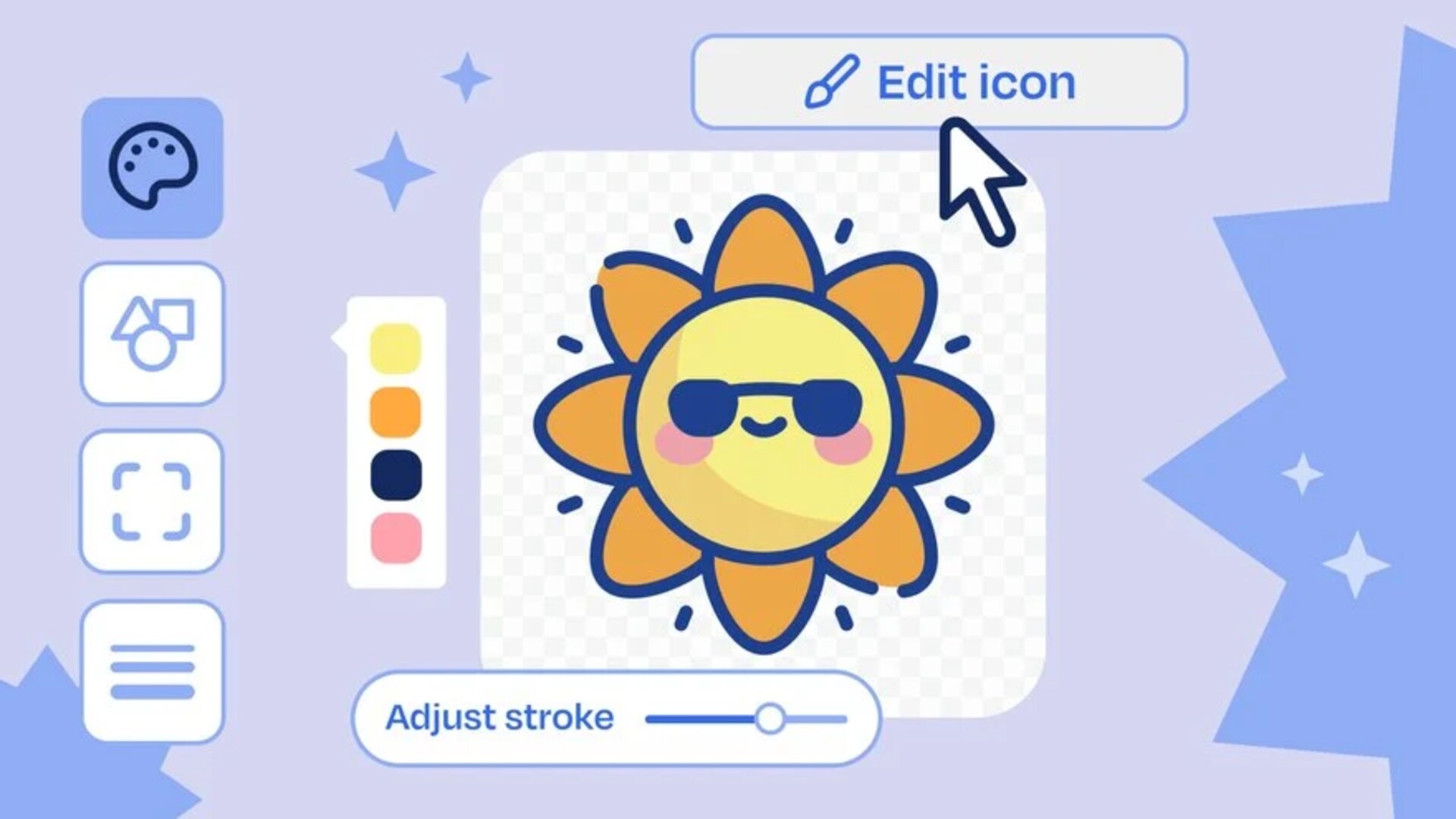
我们的图标现在可以编辑啦!只需点击几下即可定制任何图标,使其完美契合您的项目

探索我们的 图标 并开始 定制
浏览我们的图标合集,并通过我们的在线编辑器轻松定制它们。

易于编辑和定制
修改任何图标以匹配您的项目——调整颜色、形状、显示和描边。

轻松下载或复制
准备好了吗?现在可以下载或复制你选择的格式了。
如何编辑图标?
轻松更改图标的颜色
首先:让我们更改颜色。打开调色板,选择一种新的色调或输入十六进制代码。选择纯色或渐变色以适合您的风格。
根据需要编辑图标的形状
通过添加圆形、方形或圆角方形等形状,为你的图标增添一些特色。调整大小和颜色,让你的图标更加醒目。
根据你的喜好修改显示
在网格内旋转、翻转、移动或更改你的图标大小,以完美适应你的设计。享受完全控制,实现你的愿景。
最后但同样重要的是,调整笔触
筛选你的图标搜索,找到那些具有可编辑笔画宽度的图标。调整宽度栏,并根据需要将线条设置为粗细。




不仅仅是在线编辑图标
完成定制你的图标了吗?让我们看看接下来你能做什么!

下载为 PNG 或 SVG
对于不规则形状和透明背景,请选择 PNG;对于高质量、可缩放的 图标,请选择 SVG。

复制并粘贴!
只需单击一下即可复制您定制的图标,并将其直接粘贴到您的项目中。 就这么简单!

了解更多关于图标的世界


常见问题
- Magnific 图标编辑器是 Magnific 上的一个集成工具,让您可以在线直接定制图标。 您可以轻松修改颜色、形状、显示和笔触,无需使用外部设计软件。
- 前往 Magnific 图标,探索我们所有可用的图标——一定能找到一个适合你的!选择一个后,点击它,然后点击编辑图标。完成所有编辑后,点击退出编辑器按钮,然后以你选择的格式下载或复制结果。
- 是的!所有免费和 Premium 方案用户均可使用图标编辑器。免费用户每天可以编辑 最多 3 个图标,而 Premium 方案用户可以编辑不限数量的图标。
- 你可以轻松调整图标颜色、调整形状并修改显示设置。某些图标甚至允许你更改描边。在线 Icon Editor 提供了调色板和自定义颜色选项,此外你还可以调整透明度和渐变。
- 目前,这是不可能的。如果您需要定制两个或更多图标,您必须单独进行。
- 订阅了我们任何 Premium 方案 的用户可以下载或复制其个性化图标,格式为 PNG 或 SVG。免费用户只能下载 PNG 格式的图标。
如果您需要更多信息,请联系我们