Freepik 现已是 Magnific
    Background image
    首页/裁剪图片

    在线免费裁剪图片

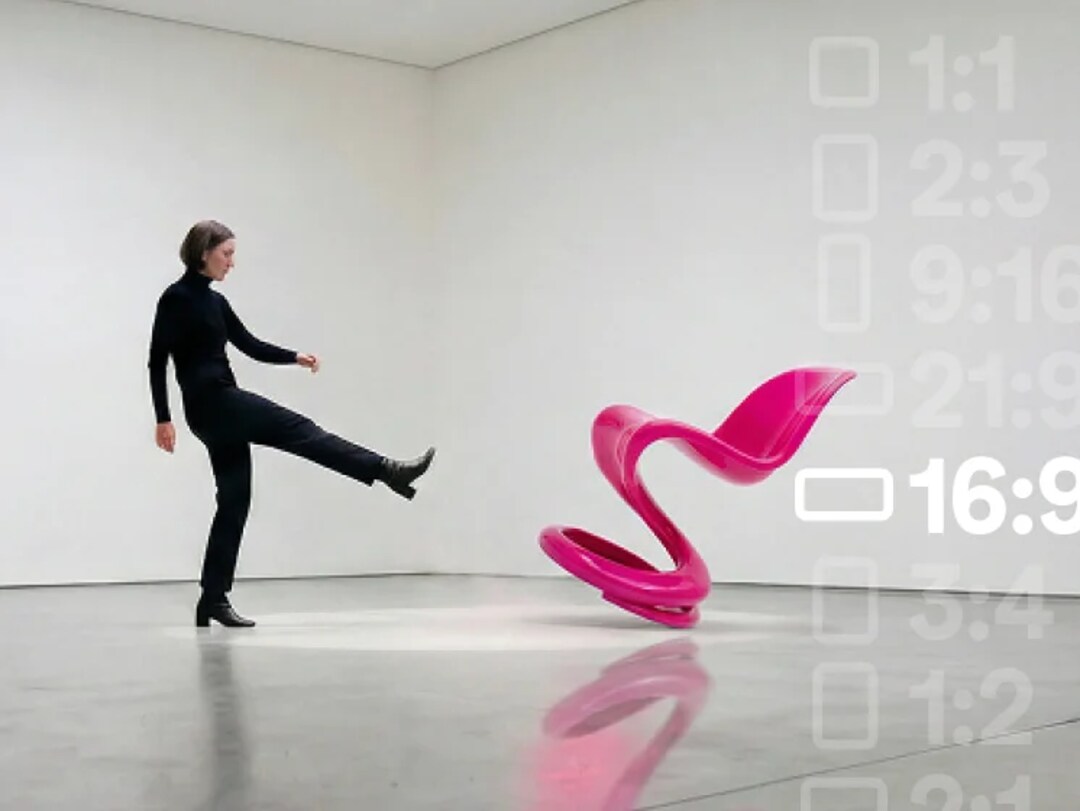
    所有图片都能在几秒内裁剪成任何尺寸和形状。

    现在裁剪你的图片

    以下是如何裁剪照片的步骤

    咔嚓、咔嚓、咔嚓——只需三个简单步骤,您的图片就准备好啦!

    video action
    裁剪图片
    Magnific 图片裁剪工具简介

    Magnific 图片裁剪工具简介

    想想你最终裁剪照片、自拍或图片的频率有多高。“图片裁剪工具”是你经常使用的功能之一,特别是当你想要与他人分享你的内容时,对吧?裁剪后,你可以使用我们的模板模型,轻松地将新图片添加到设计中。

    裁剪图片以获得更好的构图和焦点

    裁剪图片以获得更好的构图和焦点

    使用自由形式框随时随地裁剪和调整所有图片,找到完美的形状和尺寸。无损画质——你的图片依然清晰。如果你想完善最终效果,可以试试我们的 图片增强器,添加细节,并以 2K 或 4K 分辨率获取。

    裁剪掉不需要的区域,获得完美镜头

    裁剪掉不需要的区域,获得完美镜头

    使用图片裁剪工具从照片中移除不需要的部分,获得完美照片!想要进一步改变图片的观感?试试我们的背景消除器替换你的背景图片,焕然一新。

    如何裁剪图片

    如何裁剪图片

    1. 上传图片

    上传图片到我们的图像扩展工具,或者从我们的图片库中选择一张。

    2. 裁剪图片

    设置尺寸或纵横比,然后通过拖动区域进行裁剪。

    3. 下载你裁剪后的图片

    以 JPEG、PNG 或 PDF 格式下载您的图片。

    助力您释放无限创意的工具

    更多工具和功能即将推出!想在任何人之前测试它们吗?成为我们的Creative Partner

    使用 AI 编辑工具改造您的照片

    探索我们的 AI 工具如何在几秒钟内,将照片编辑转变为轻松专业的成果。

    常见问题

    • 使用裁剪图片功能,您可以裁剪或去除图像的外部部分。这对于改善构图、突出照片的特定部分,或者调整图像以适应不同设计项目所需的各种尺寸或布局尤其有用。您可以调整裁剪边界以达到所需的框架设计。此工具对于准备用于出版的图片至关重要,例如,确保它们完全适合设计的指定空间。
    • 当然可以!您可以使用我们的照片编辑器,甚至可以在我们的任何模板中使用您裁剪的图片来创建设计。
    • 主要区别在于,裁剪会移除图片的部分区域以突出特定区域,而调整尺寸则会在不移除任何部分的情况下更改整个图片的尺寸。裁剪调整的是构图,而调整尺寸调整的是整体大小。
    • 当然可以!你可以在任何手机上使用此功能。
    • 是的,裁剪图片可以减少文件大小,因为它会移除图片的部分内容,从而减少需要存储的像素和数据。但是,文件大小减少的程度取决于裁剪的多少。
    • 裁剪图片后,您可以下载 JPEG、PNG 或 PDF 格式。

    如果您需要更多信息,请联系我们

    Downloads Today

    Used-
    Limit-
    Remaining-