


使用現成的預設為圖片添加濾鏡
通過Magnific的預設輕鬆轉換您的圖像。應用濾鏡如Clarendon,呈現鮮豔的色彩,Grayscale提供經典的黑白效果,Valencia帶來溫暖效果,或X-Pro II增添深度感。這些預設效果非常適合社交媒體或書籍封面,讓您的視覺效果立即提升。

使用雙色效果轉換照片顏色
使用Magnific的雙色效果提升您的圖像。只需單擊一下,應用引人注目的雙色調色盤。從預設選項中選擇,或自定義顏色來創建醒目、鮮明的視覺效果,讓您的圖像在社交媒體上脫穎而出。釋放您的創造力,讓您的圖像活起來!

瞬間讓您的圖像展現出鮮明、大膽的效果
應用濾鏡或效果後,使用Magnific的編輯器進行微調。調整顏色、對比度、亮度、飽和度,甚至可以通過旋轉色調來達到您所追求的效果。無論是用於演示、社交發布還是營銷活動,都能讓您的視覺效果更加出色!
如何為您的照片添加濾鏡

1. 上傳你的照片
上傳圖片或從我們的圖庫圖片中選擇一張。您也可以使用我們的AI圖像生成器創建圖片。
2. 添加照片濾鏡和效果
選擇您的圖像,進入濾鏡面板,探索預設選項和雙色效果,找到您喜歡的效果。
3. 調整照片濾鏡
在調整面板中調整滑塊,修改亮度、飽和度、對比度、灰階等。
4. 下載並分享
下載你的圖像,可選擇 JPEG、PNG 或 PDF 格式。
天馬行空創意工具
更多工具和功能即將推出!想搶先試用嗎?成為我們的創意夥伴。




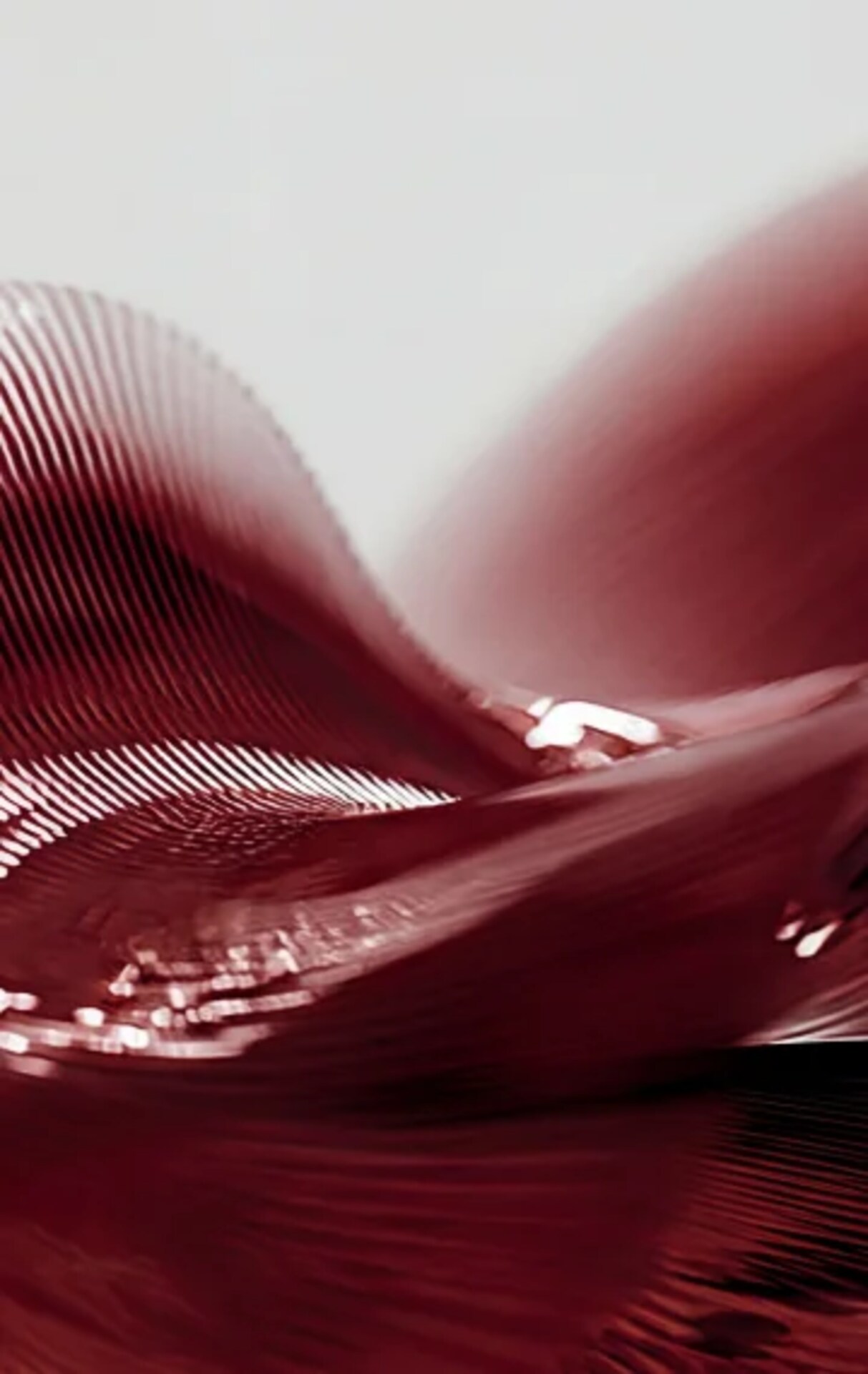
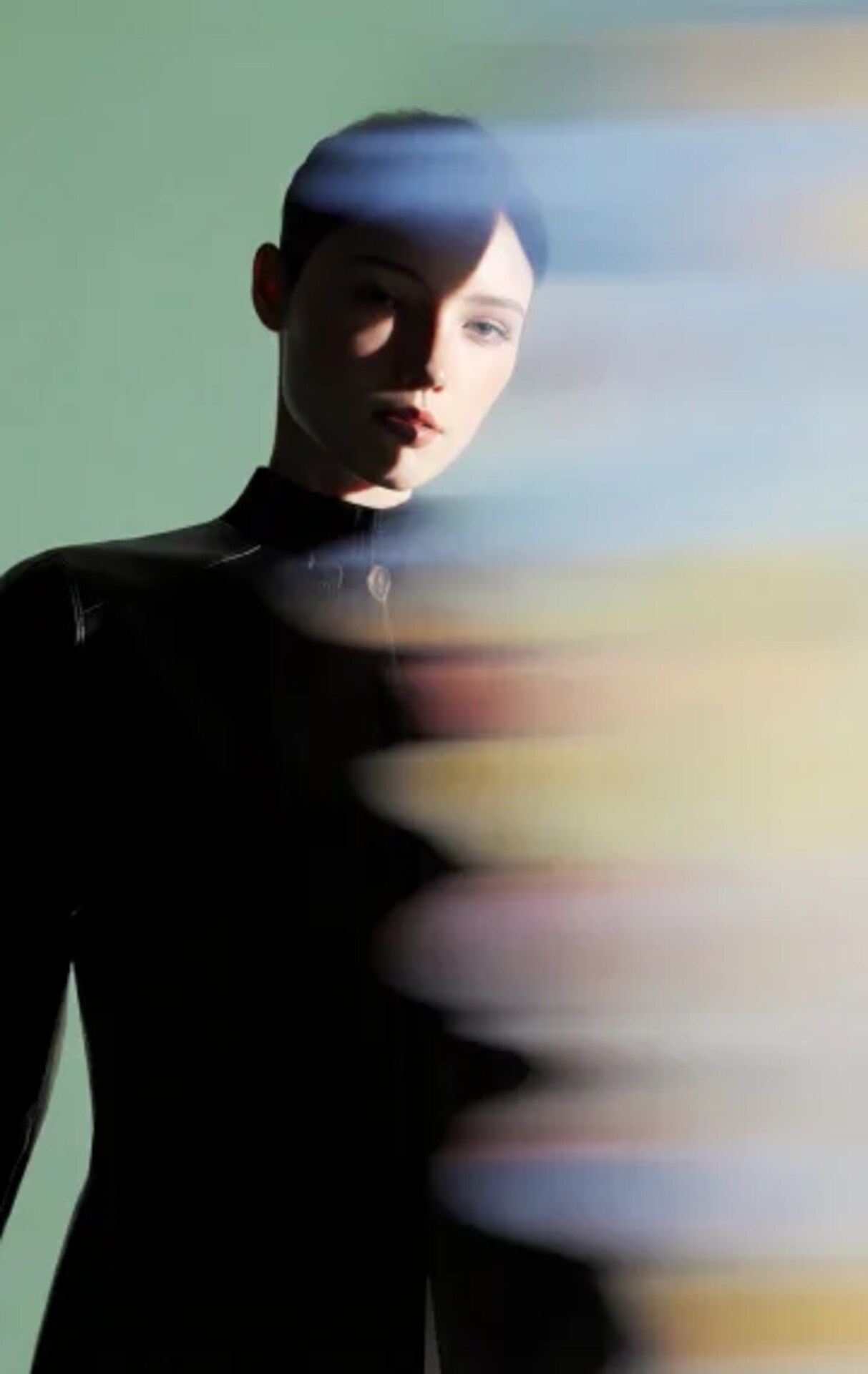

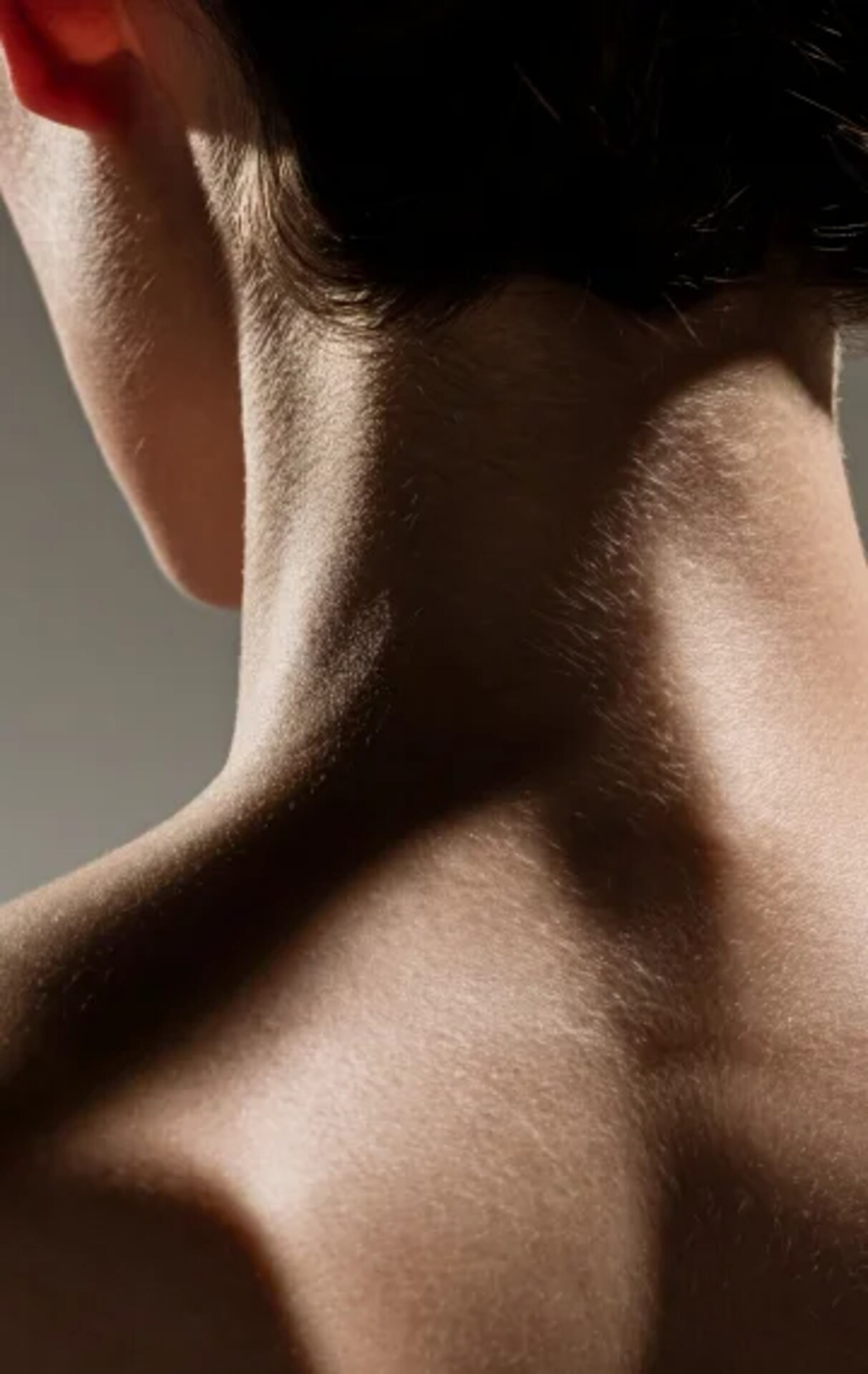
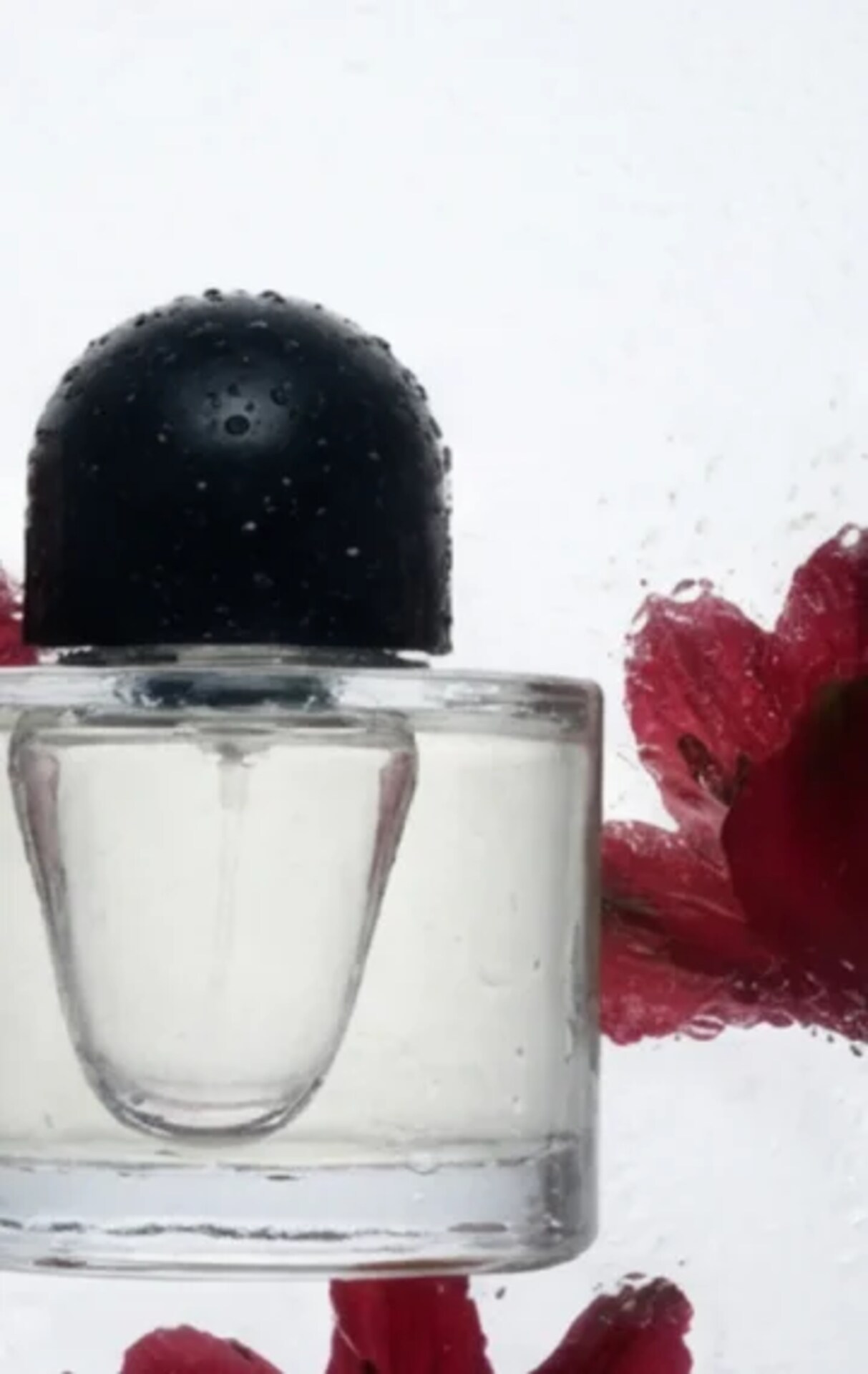

運用AI編輯工具,讓你的照片煥然一新
探索我們的AI工具如何讓照片編輯在幾秒內輕鬆達成專業成果。